바이비트 회원가입 방법

계정을 만드는 것 자체는 3분이면 끝납니다. 정작 시간이 걸리는 쪽은 신분증 인증과 보안설정인데, 이 둘을 미뤄두면 나중에 출금하려는 순간 막힙니다. 그래서 가입 → 인증 → 보안까지를 한 번에 끝내는 순서로 정리했습니다.

먼저 준비하세요

본인 명의 이메일(또는 휴대폰), 신분증 실물, 그리고 인증 앱을 설치할 스마트폰.

신분증은 화면 캡처나 복사본이 아니라 카메라로 직접 찍은 사진이어야 통과됩니다. 이 페이지에서 다루는 화면은 넷입니다 — 공식 앱 설치, 계정 만들기와 추천코드 입력, KYC 신원인증, 2FA 보안설정.

Referral Code · 추천인 코드

19796 클릭하면 복사 코드가 적용된 링크로 가입

아래 2단계에서 넣는 코드입니다. 링크로 들어가면 자동으로 채워집니다.

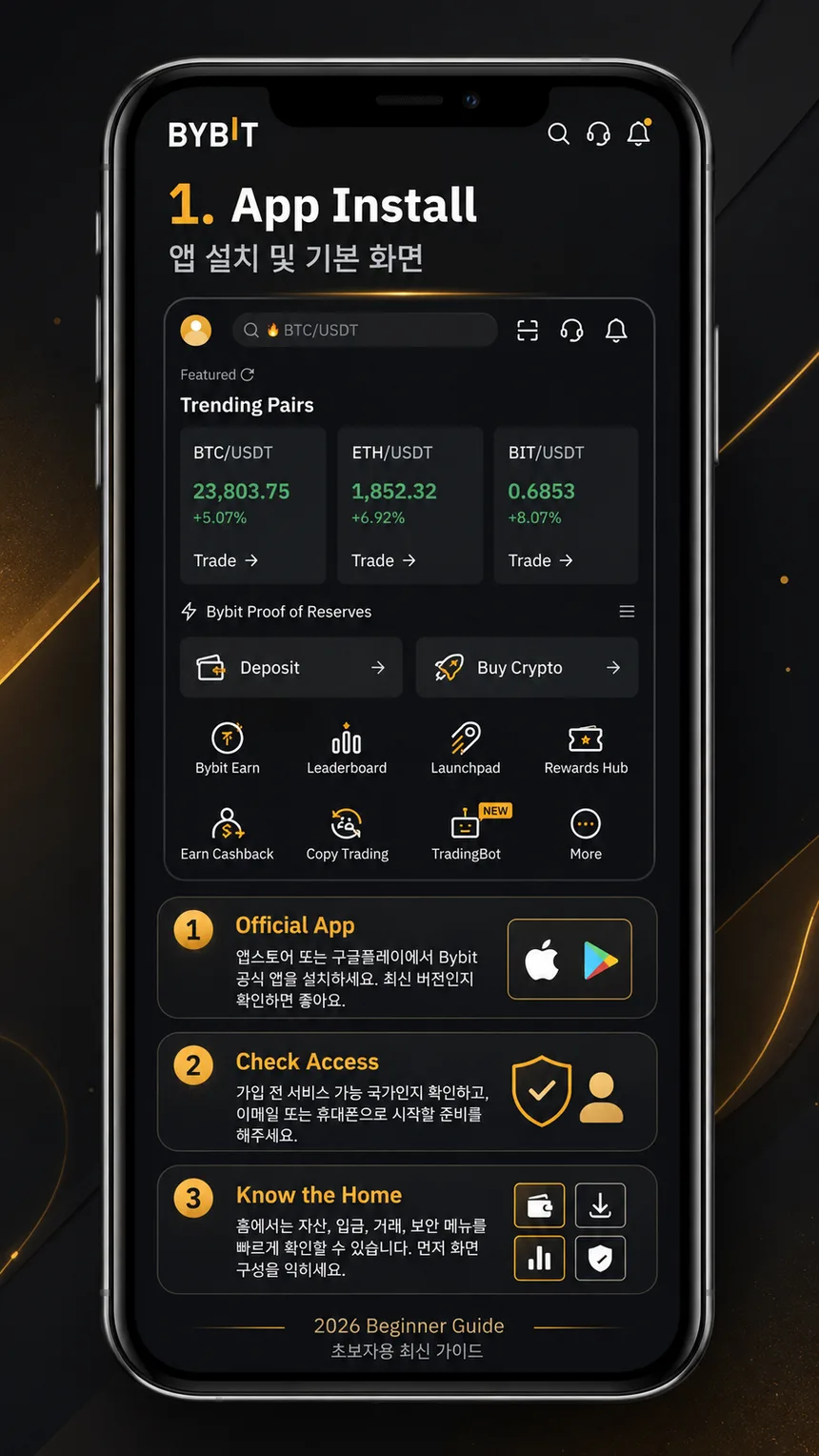
바이비트 앱 설치 후 홈 화면 — Trending Pairs 시세와 Deposit, Buy Crypto 버튼이 보인다 클릭하면 확대
STEP 01

App Install

공식 앱을 설치하고 홈 화면부터 익힙니다

가장 먼저 할 일은 가짜 앱을 피하는 것입니다. 검색 결과 상단에 비슷한 이름의 앱이 여럿 뜨는 경우가 있으므로, 앱스토어와 구글플레이에서 개발사 이름과 다운로드 수를 확인하고 설치하세요.

설치 후에는 바로 가입 버튼을 누르지 말고 홈 화면을 한 번 훑어보길 권합니다. 뒤에서 계속 돌아오게 될 Deposit(입금), Buy Crypto, 그리고 우상단 알림·고객지원 아이콘의 위치를 미리 봐두면 나중에 헤매지 않습니다.

  • 공식 앱인지 확인 — 개발사 표기와 리뷰 수를 함께 봅니다.
  • 서비스 가능 국가 확인 — 가입 전에 본인 거주 국가가 이용 가능한지 앱 안내에서 확인합니다.
  • 시작 수단 정하기 — 이메일과 휴대폰 중 어느 쪽으로 가입할지 미리 정해둡니다.
  • 홈 구조 익히기 — 자산·입금·거래·보안 메뉴가 어디 있는지만 봐둡니다.
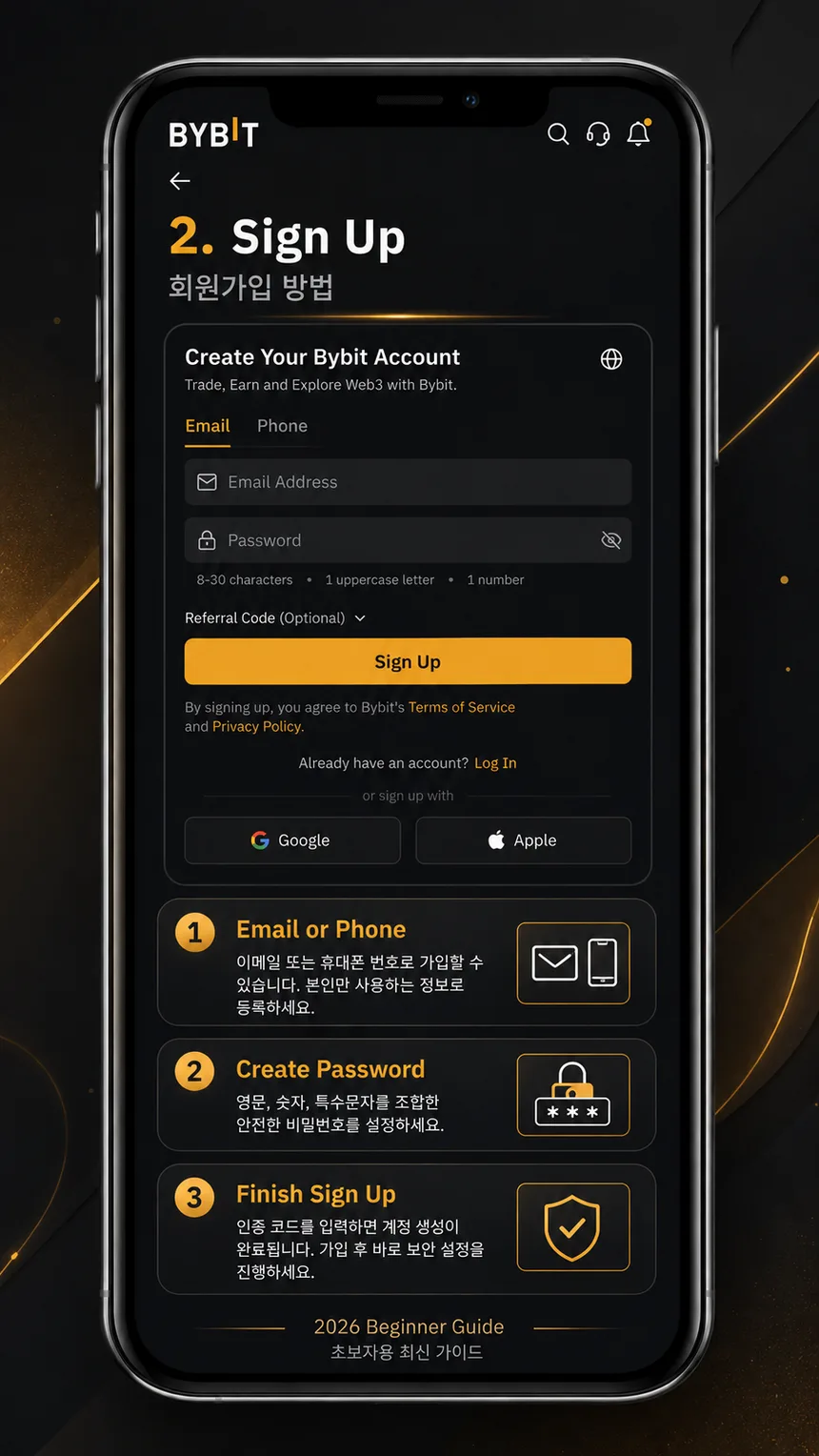
바이비트 회원가입 화면 — 이메일, 비밀번호 입력란과 Referral Code (Optional) 항목 클릭하면 확대
STEP 02

Sign Up

계정을 만들면서 추천코드를 함께 넣습니다

가입 화면은 EmailPhone 탭으로 나뉩니다. 어느 쪽이든 상관없지만, 나중에 알림과 복구 안내가 오는 통로가 되므로 본인이 계속 쓸 수단을 고르세요.

비밀번호 조건은 화면에 적힌 대로 8~30자, 대문자 1개 이상, 숫자 1개 이상입니다. 다른 사이트와 같은 비밀번호를 쓰지 마세요. 거래소 계정은 한 번 뚫리면 되돌릴 방법이 없습니다.

🔑 추천코드 칸은 접혀 있습니다 — 비밀번호 입력란 아래 Referral Code (Optional) 옆의 화살표를 눌러야 입력 칸이 나옵니다. 펼치지 않으면 그대로 넘어가게 되고, 계정을 만든 뒤에는 소급 적용되지 않는 경우가 많습니다. 여기에 19796 을 입력합니다.
  • Email 또는 Phone 선택 — 본인이 계속 쓸 수단으로 고릅니다.
  • 비밀번호 규칙 — 8~30자, 대문자 1개, 숫자 1개 이상.
  • Referral Code 펼치기 — 여기에 19796을 입력합니다.
  • 인증 코드 입력 — 이메일이나 문자로 온 코드를 넣으면 계정이 생성됩니다.
  • 가입 직후 — 바로 입금하지 말고 3단계 인증부터 진행하세요.
바이비트 KYC 신원인증 화면 — 신분증 업로드와 셀피 촬영 3단계 안내 클릭하면 확대
STEP 03

KYC Verify

신분증으로 본인 확인을 마칩니다

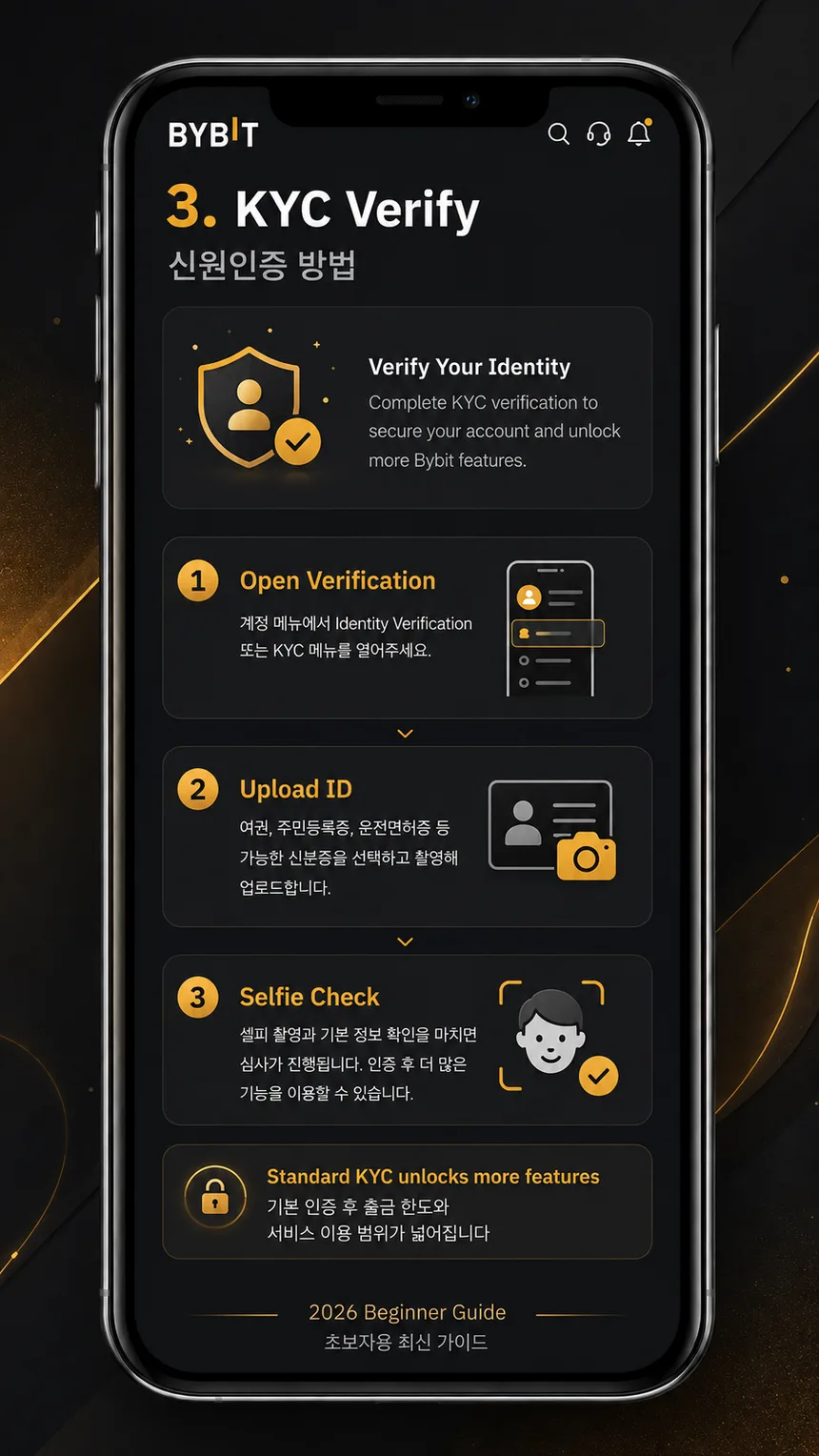
계정 메뉴에서 Identity Verification 또는 KYC 항목을 엽니다. 여권, 주민등록증, 운전면허증 중 가능한 것을 고르고 카메라로 촬영해 올린 뒤, 셀피 촬영과 기본 정보 확인까지 마치면 심사가 시작됩니다.

반려되는 사유는 거의 정해져 있습니다. 사진이 흐리거나, 빛 반사로 글씨가 가려졌거나, 모서리가 잘렸거나, 가입 시 입력한 이름과 신분증 이름이 다른 경우입니다. 재제출은 가능하지만 한 번에 통과하는 편이 훨씬 빠릅니다.

  • 밝은 곳에서 촬영 — 그림자와 빛 반사가 없어야 합니다.
  • 네 모서리가 다 보이게 — 잘리면 바로 반려됩니다.
  • 이름 표기 일치 — 계정에 넣은 영문 이름과 신분증이 같아야 합니다.
  • 셀피는 정면으로 — 모자, 마스크, 선글라스는 벗습니다.
  • 심사 시간 — 보통 수십 분, 서류가 애매하면 하루 이상.
🪪 인증을 마치면 출금 한도가 올라갑니다 — 인증 없이도 화면은 볼 수 있지만, 정작 돈을 빼려 할 때 막힙니다. 입금하기 전에 먼저 끝내두세요.
바이비트 보안 센터 화면 — 2FA, 이메일 알림, 피싱 방지 코드 설정 항목 클릭하면 확대
STEP 04

Security Setup

거래 전에 보안부터 잠급니다

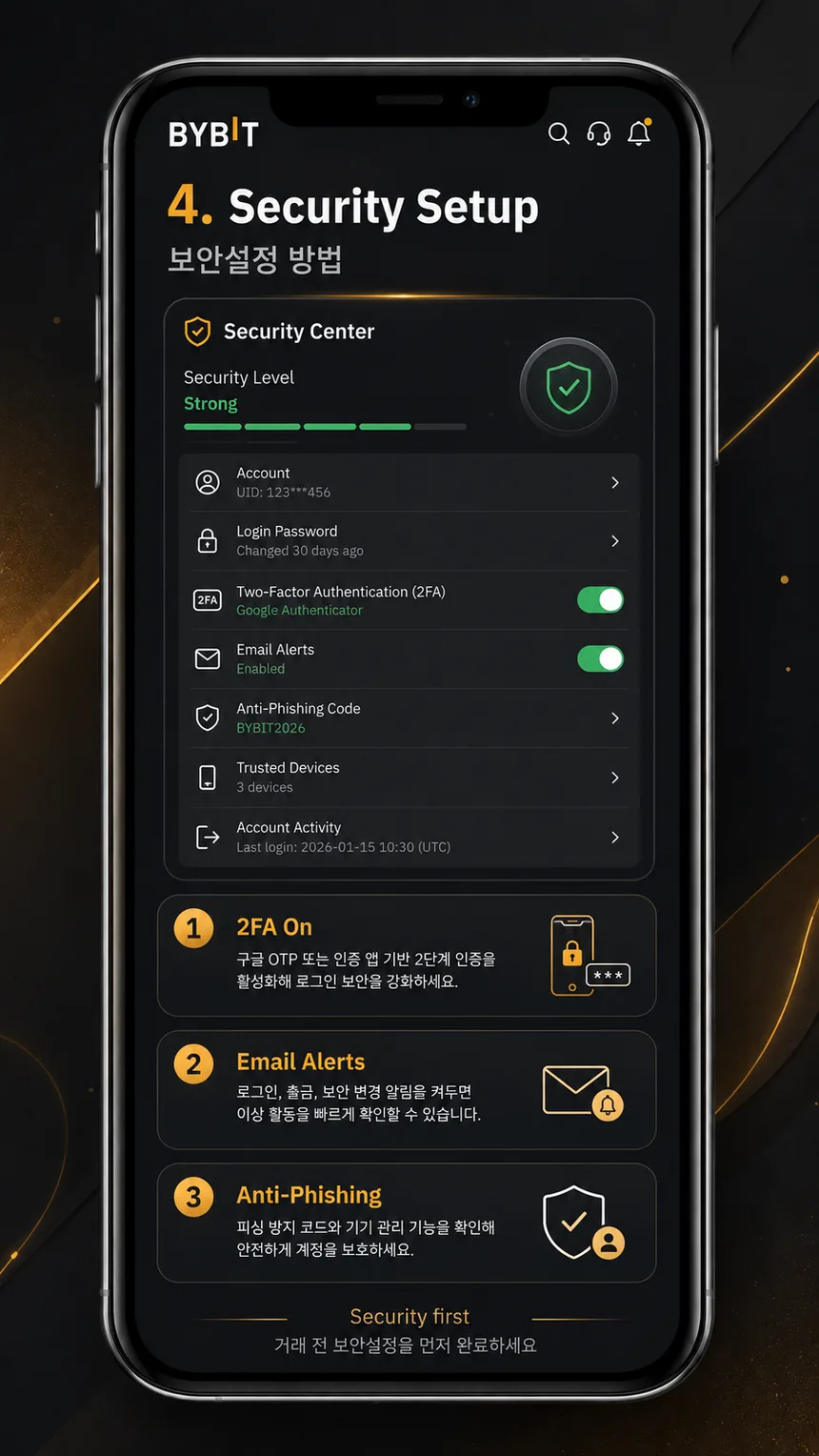
Security Center(보안 센터)에서 계정 상태를 한눈에 볼 수 있습니다. 여기서 켜야 할 것은 세 가지입니다. 2단계 인증(2FA), 이메일 알림, 피싱 방지 코드입니다.

2FA는 Google Authenticator 같은 인증 앱을 연결하는 방식입니다. 연결할 때 화면에 백업 키가 한 번 나오는데, 이걸 반드시 종이나 다른 안전한 곳에 적어 두세요. 폰을 잃어버리거나 기기를 바꿨을 때 이 키가 없으면 고객지원을 통한 긴 본인 확인 절차를 거쳐야 합니다.

  • 2FA 활성화 — 인증 앱 연결 후 백업 키를 따로 보관합니다.
  • 이메일 알림 켜기 — 로그인·출금·보안 변경 시 즉시 통보됩니다.
  • 피싱 방지 코드 — 설정해두면 진짜 메일과 가짜 메일을 구별할 수 있습니다.
  • 신뢰 기기 확인 — 모르는 기기가 있으면 바로 해제합니다.
  • 최근 활동 확인 — 마지막 로그인 시각과 위치를 가끔 점검합니다.
백업 키는 그 화면에서만 볼 수 있습니다 — 나중에 다시 열어 확인할 수 없습니다. 캡처만 믿지 말고 종이에 적어 보관하세요.
Checklist

어디까지 했는지 표시해두세요

체크한 내용은 이 브라우저에 저장됩니다. 나중에 다시 들어와도 그대로 남아 있습니다.

가입 진행

0 / 8 완료

Troubleshooting

여기서 자주 막힙니다

Q인증 메일이 오지 않습니다.

스팸함과 프로모션함을 먼저 확인하세요. 그래도 없으면 몇 분 기다린 뒤 재발송을 누릅니다.

회사 메일이나 일부 통신사 메일은 해외 발신을 차단하기도 하므로, 계속 안 오면 다른 메일 주소로 바꿔 시도하는 편이 빠릅니다.

QKYC가 반려됐습니다. 다시 할 수 있나요?

재제출할 수 있습니다. 다만 같은 사진으로 다시 올리면 같은 결과가 나옵니다.

밝은 곳에서 신분증 네 모서리가 다 나오게, 빛 반사 없이 다시 찍으세요. 계정에 입력한 영문 이름 철자가 신분증과 다른 경우도 흔한 반려 사유입니다.

Q가입할 때 추천코드를 안 넣었습니다.

계정 생성 후에는 소급 적용되지 않는 경우가 많습니다. 아직 계정을 만들기 전이라면 가입 화면에서 Referral Code (Optional)를 펼쳐 입력하세요.

이미 만들었다면 앱의 추천인 관련 메뉴에서 입력 가능한지 확인해보고, 안 된다면 어쩔 수 없습니다.

Q2FA를 켰더니 로그인할 때마다 코드를 넣어야 해서 번거롭습니다.

번거로운 것이 맞습니다. 그런데 2FA 없이 이메일·비밀번호만으로 지키는 계정은 비밀번호가 한 번 유출되면 그대로 열립니다.

자주 쓰는 기기는 신뢰 기기로 등록해 빈도를 줄일 수 있으니, 2FA 자체를 끄지는 마세요.

Get Started

준비되셨으면 지금 시작하세요

추천코드는 가입 화면에서 한 번만 들어갑니다. 계정을 만든 뒤에는 넣을 수 없습니다.

19796 클릭하면 복사

제휴 안내 — 이 사이트의 가입 링크에는 추천인 코드가 포함되어 있습니다. 링크를 통해 가입하면 운영자가 거래소로부터 일정 보상을 받을 수 있으며, 이용자가 추가로 부담하는 비용은 없습니다. 투자 위험 고지 — 암호화폐는 가격 변동이 매우 크고 원금 손실이 발생할 수 있습니다. 이 사이트는 거래소 화면의 사용 방법을 안내할 뿐 특정 자산의 매매를 권유하지 않습니다. 화면과 정보는 2026년 8월 기준입니다. 거래소 정책은 예고 없이 바뀔 수 있으므로 실제 이용 시 앱에 표시되는 최신 내용을 확인하세요. 본 사이트는 Bybit의 공식 사이트가 아닙니다.